
PPT无法打开提示修复的解决方法
- 作者:佚名
- 来源:奥奥游戏岛
- 时间:2026-08-17 11:44:22
在日常办公场景中,PowerPoint作为演示文档制作的核心工具,常会遇到文件异常状况。当遇到PPT文档无法正常开启且反复弹出修复提示时,掌握正确的处理方式尤为重要。本文针对该问题提供专业解决方案,确保用户能快速恢复文档访问。
PPT文档修复操作指南:
1. 启动PowerPoint程序后创建空白演示文稿
2. 在程序顶部导航栏定位【WPS演示】功能模块
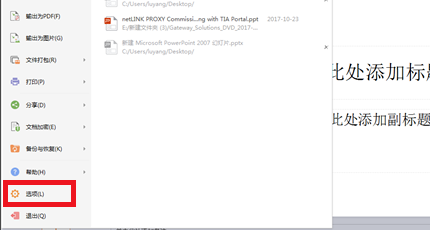
3. 展开下拉菜单选择【选项】配置面板
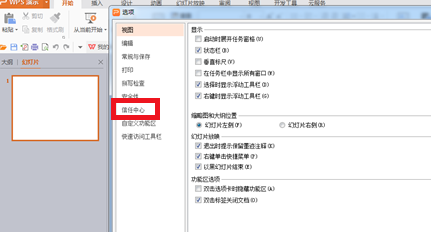
4. 切换至左侧导航区的【信任中心】设置界面
5. 在安全设置区域勾选【启用宏后自动添加为受信任的文档】复选框
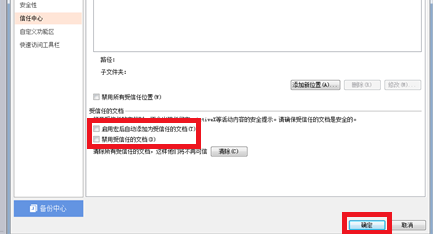
6. 确认设置后重新加载问题文档即可正常访问
该操作通过调整文档安全策略,解除系统对受损文档的限制机制。需要特别注意的是,在修改信任中心配置前,建议先对原始文档进行备份操作。若问题仍未解决,可尝试通过软件内置的文档修复功能进行处理,或检查系统Office组件是否需要更新。
对于频繁出现文档损坏的情况,建议定期清理临时文件并保持办公软件为最新版本。专业版用户还可通过文档恢复功能最大限度减少数据损失,同时应注意避免在文档编辑过程中异常断电或强制关闭程序。
掌握这些文档维护技巧不仅能解决当前遇到的打开异常问题,更能有效预防类似状况的再次发生。若经过上述操作仍无法修复文档,建议联系专业技术支持获取进一步帮助。
上一篇:QQ密码修改步骤图文指南
下一篇:Word表格制作十大实用技巧指南
相关阅读
更多资讯
更多热门标签
猜您喜欢
换一换











-
 网易CC直播多场景互动平台v4.0.3 安卓版
 -
皮皮漫画高清全彩正版资源库v1.5.27 最新版
-
太极框架免Root畅享模块功能v10.3.2
-
fonts输入法安卓版百变字体智能v5.0.22.41645 中文版
-
螃蟹租号一键畅玩高端账号v2.9.1 最新版
-
支付宝便捷生活服务与理财工具v10.3.76 免费版
-
大黄蜂课堂安卓版免费学习平台v4.4.2.3 最新版
-
电子手帐创作工具使用v3.7.2 安卓版
-
智慧云控远程操作车辆功能详解v6.0.3 安卓版
-
智慧民政服务平台高效办公解决方案v1.6.0522 最新版
-
手游账号安全交易平台推荐v3.1.8
-
黔农云助力贵州农业服务升级v2.1.9 最新版