网页字体缩小恢复方法大全
- 作者:佚名
- 来源:奥奥游戏岛
- 时间:2026-05-25 12:03:05
在使用浏览器浏览网页时,部分用户会遇到页面文字异常缩小的情况,这种情况既影响阅读体验又容易造成视觉疲劳。导致网页字体变小的常见原因包括浏览器缩放设置异常、快捷键误触以及系统字体参数调整等,本文将详细解析三种主流解决方案。
常见原因与对应处理方案:
方案一:重置浏览器缩放参数
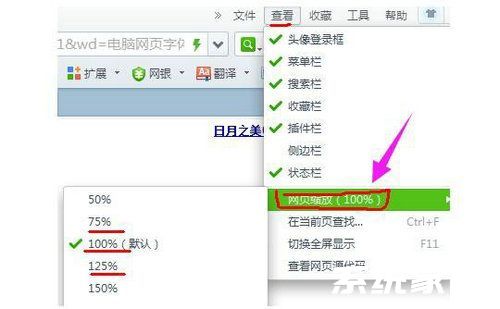
1. 定位浏览器顶部菜单栏的「查看」选项,展开页面缩放功能菜单。若当前比例非100%显示状态,直接选择标准比例即可恢复
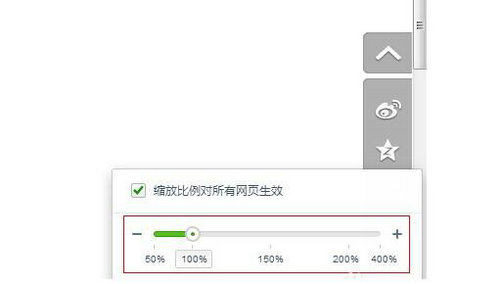
2. 多数浏览器会在界面右下角显示缩放控制组件,通过点击放大按钮或拖动滑块至100%位置,可快速修正显示比例
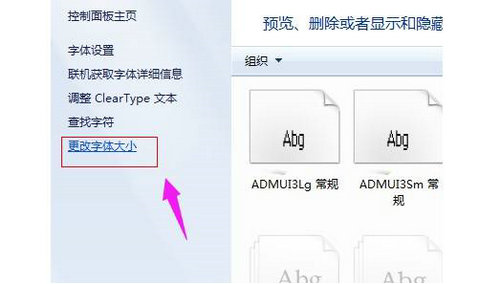
3. 通过系统控制面板进入显示设置界面,在「缩放与布局」模块中选择推荐缩放级别,可同步调整所有应用程序的显示比例
方案二:使用组合键快速调节
1. 键盘组合键是调整网页显示效率最高的方式,按住Ctrl键同时前后滚动鼠标滚轮,可实时缩放页面元素
2. 此操作适用于多数主流浏览器,调节过程中浏览器地址栏会实时显示当前缩放比例,便于用户精准控制
方案三:深度调整浏览器设置
1. 打开浏览器设置界面,定位至「外观」或「显示设置」分类模块
2. 在字体渲染选项中取消勾选「使用系统默认字体」,手动设定标准字号(建议选择14-16px)
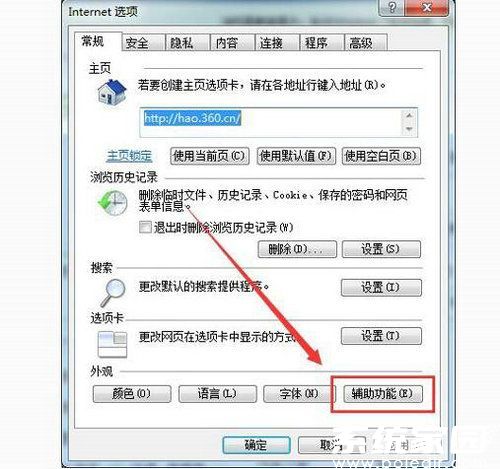
3. 部分浏览器需在「高级设置」中关闭「强制缩放」功能,避免网页自定义样式被覆盖
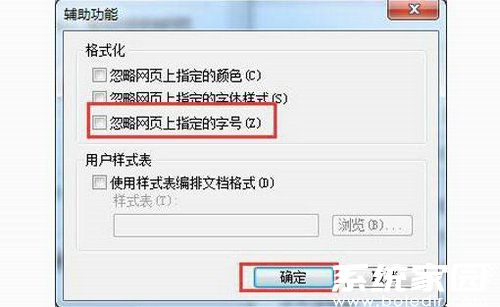
4. 完成设置后建议重启浏览器,同时清除缓存文件以确保新设置完全生效
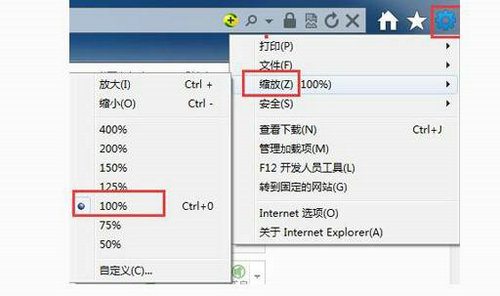
当遇到网页文字异常缩小问题时,建议首先检查浏览器缩放比例设置。若快捷键误触导致显示异常,可通过Ctrl+0组合键快速重置页面缩放。对于持续存在的字体显示问题,建议同步检查系统显示设置与显卡驱动程序,部分情况下高分辨率屏幕适配不当也会引发类似问题。掌握这些调节技巧后,用户可轻松应对各类网页显示异常状况。
上一篇:手机淘宝版本号查询步骤详解
下一篇:摄氏度符号℃输入方法全解析