
Word表格制作十大实用技巧指南
- 作者:佚名
- 来源:奥奥游戏岛
- 时间:2026-03-03 11:45:56
Word文档作为日常办公的核心工具,其表格制作功能常被低估。本文将深入解析专业用户高频使用的表格编排技巧,助您快速掌握高效制表方法。
深度掌握Word表格制作核心技法
一、智能均分行列布局
当表格呈现不规则排列时,选中目标区域后进入「布局」选项卡,点击「分布行」或「分布列」功能,系统将自动计算当前单元格尺寸并实现精准均匀分布。此功能特别适用于数据对比场景,可确保信息呈现的规整性。
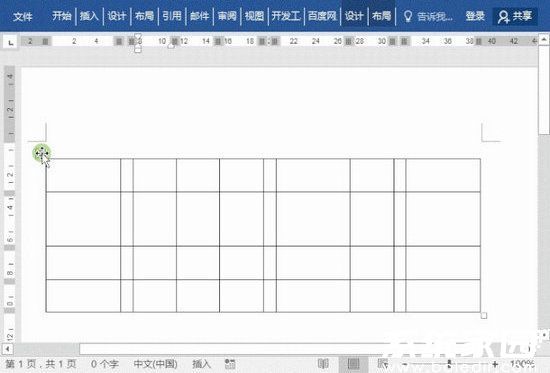
二、自适应布局智能调节
在「布局」选项卡的「自动调整」模块中,提供「根据内容调整表格」和「根据窗口调整表格」双模式。前者优化单元格空间利用率,后者适配不同显示设备,建议配合页面缩放功能使用效果更佳。
三、数据序列快速重构
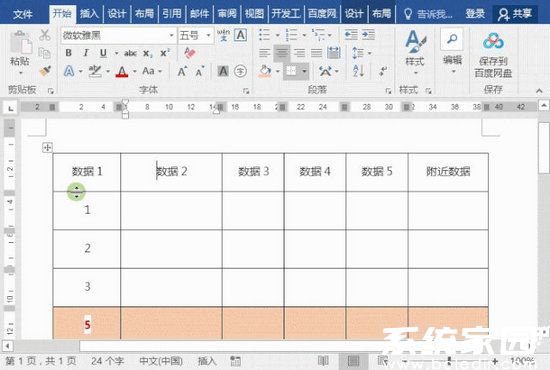
使用Alt+Shift+↑/↓组合键可对选定行进行智能位移,该操作保持原有格式不变,特别适合多层级数据表格的顺序调整。此方法比传统剪切粘贴效率提升300%以上。
四、表头区域灵活扩展
在首单元格执行Ctrl+Shift+Enter组合操作,可在表格上方生成标准文本行。该技法完美解决表格顶格放置时的排版难题,保持文档整体格式规范。
五、独立列宽精准调控
拖动列线时按住Ctrl键可实现单列独立调整,相邻列宽不受影响。配合状态栏的实时尺寸显示,可精确到0.01厘米级的微调,满足精密排版需求。
六、像素级精细调节模式
按住Alt键进行列宽/行高拖拽时,标尺将切换为精确刻度模式,同时显示当前文档网格线作为参照基准。此模式特别适合需要严格对齐其他页面元素的复杂表格。
七、整体位移精准控制
选中表格后拖动水平标尺的「首行缩进」标记,或垂直标尺的「上边距」标记,可实现表格整体位移。此方法比拖拽表格边框更易控制位置精度,适合多表格对齐场景。
八、跨页断行智能处理
在表格属性中勾选「允许跨页断行」选项,配合「在各页顶端重复标题行」功能,可确保长表格自动分页时保持结构完整,避免数据断层导致的阅读障碍。
九、数据快速可视化呈现
通过「插入」选项卡的「图表」功能,可直接将表格数据转换为柱状图、折线图等可视化图形。修改源数据时,关联图表将同步更新,显著提升文档专业度。
十、样式库高效应用
内置表格样式库提供50+种预设模板,支持自定义修改后存储为新建样式。配合格式刷工具,可实现全文档表格风格的快速统一,大幅节省排版时间。
掌握这些进阶技巧可显著提升文档制作效率,建议结合实际工作场景进行针对性练习。表格功能的深入运用不仅能优化数据呈现效果,更能体现专业文档处理能力。
上一篇:PPT无法打开提示修复的解决方法
下一篇:腾讯电脑管家开机启动项设置指南
相关阅读
更多资讯
更多热门标签
猜您喜欢
换一换











-
 外语通安卓版同步教材英语学习平台v2.7.9 最新版
 -
掌上工信移动办公解决方案v7.0.60.20240105 安卓版
-
秒剪视频制作工具全新上线2024v3.0.40 安卓版
-
识货App正品潮流购物平台推荐v7.95.0
-
建行生活一站式服务平台v2.1.7 安卓版
-
小艺输入法安卓版高效输入新v1.1.7.220 最新版
-
智能跳绳训练助手科学健身必备工具v3.0.41 最新版
-
精品短剧畅看无阻v1.2.5
-
智慧小学在线课堂资源全面解读v6.9.3
-
米家摄像头远程监控智能看护管家v8.4.703 最新版
-
智慧云控远程操作车辆功能详解v6.0.3 安卓版
-
360手机卫士极速版安卓纯净v6.0.3 最新版