WPS文档如何快速分享至微信
- 作者:佚名
- 来源:奥奥游戏岛
- 时间:2026-06-02 11:01:39
WPSOffice作为日常办公必备工具,其文档共享功能备受关注。本文将详细解析通过移动端和PC端两种途径将WPS文件传输至微信的操作流程,帮助用户提升办公效率。
移动端操作指南:
在手机WPS应用中打开目标文档,点击右上角分享图标。选择微信图标后,系统将自动跳转至微信应用,用户可指定接收人或群组完成发送。此方式支持直接发送PDF、Word等格式的原文件。
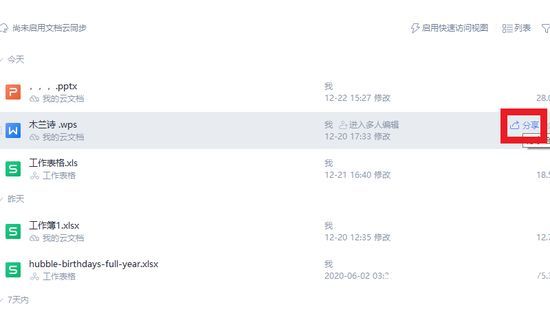
电脑端详细步骤:
1. 在WPS工作界面定位目标文档,点击文件右侧的扩展菜单(通常显示为三个点或三角形图标)
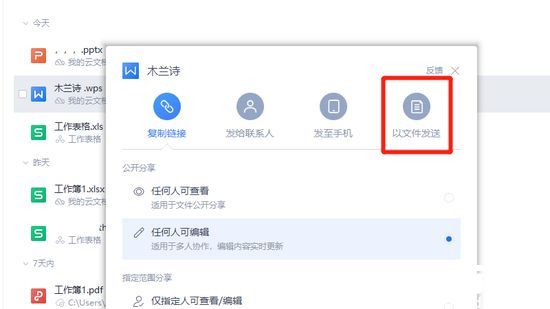
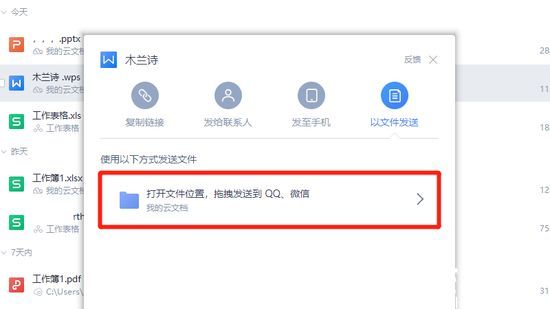
2. 选择"文件发送"选项后,系统将弹出文件资源管理器。此时需注意文件存储路径,建议将文档保存在易于查找的目录中
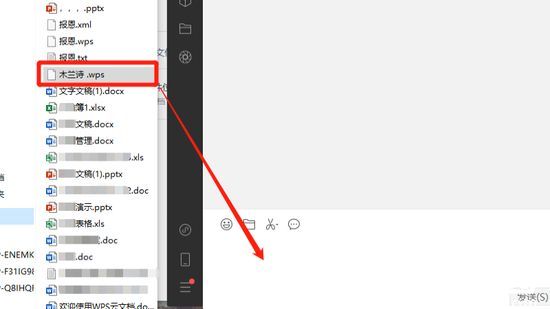
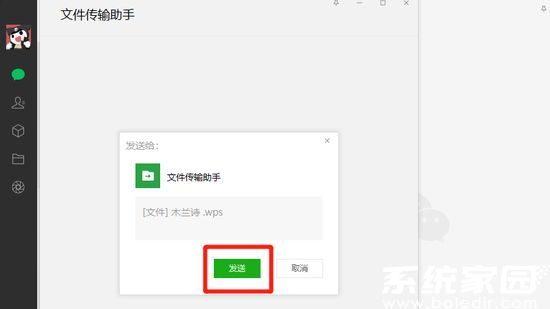
3. 打开微信电脑版,将已定位的文档直接拖拽至聊天窗口。对于超过100MB的大文件,建议先进行压缩处理
4. 发送前请确认文件版本,避免传输过程中的格式错乱问题。支持发送的文件类型包括但不限于.docx、.xlsx、.pptx等常见格式
注意事项:
• 确保WPS和微信均为最新版本
• 网络连接稳定时传输效率更高
• 涉及机密文件建议先加密再发送
• 跨平台传输注意字体兼容性问题
通过上述分步指导,用户可以轻松实现文档的跨平台共享。对于需要频繁传输办公文档的用户,建议在WPS设置中绑定微信账号,后续可直接通过云文档功能进行实时同步,大幅提升工作效率。不同设备间的操作界面可能略有差异,但核心功能逻辑保持一致。
下一篇:Word全选快捷键操作技巧指南