
Windows画图工具合并图片步骤详解
- 作者:佚名
- 来源:奥奥游戏岛
- 时间:2026-08-10 11:18:22
在日常图片处理过程中,经常需要将两张独立图像合并为单一画面,这种操作对于使用Windows系统自带的画图工具来说非常简单。本文将以系统化教程形式详细说明具体操作方法,帮助用户快速掌握这项实用技巧。
画图工具拼接图片完整流程:
1、启动计算机操作系统内置的绘图软件
通过开始菜单搜索栏输入"画图"或定位到Windows附件程序组,点击启动经典绘图程序。建议优先使用Windows 7及以上版本的系统工具,以确保功能完整性。
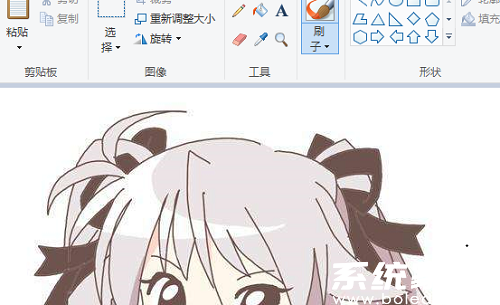
2、导入首张基础图像
在程序界面左上角点击文件菜单,选择"打开"选项浏览本地文件夹,选取需要处理的第一张图片。成功加载后,工作区将完整显示所选图片内容。
3、扩展编辑区域尺寸
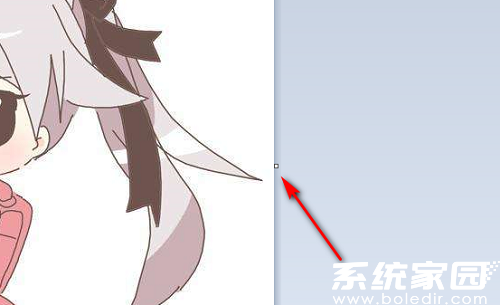
将鼠标悬停在画布右侧或底部的蓝色调整点上,当光标变为双向箭头时,按住左键向外拖动扩展工作区域。建议预留足够空间容纳第二张图片,可通过反复微调确定最佳尺寸。
4、添加第二张待合并图片
在文件资源管理器中找到需要拼接的第二张图片,右键选择复制命令或直接使用Ctrl+C快捷键。返回画图工具界面,在空白区域使用Ctrl+V进行粘贴,此时新图片将出现在编辑区域。
5、精确调整图片布局
鼠标点击第二张图片激活移动功能,按住左键拖拽至预定位置。可利用方向键进行像素级微调,通过查看底部状态栏坐标值确保对齐精度。若需要修改叠放顺序,可使用选择工具调整图层位置。
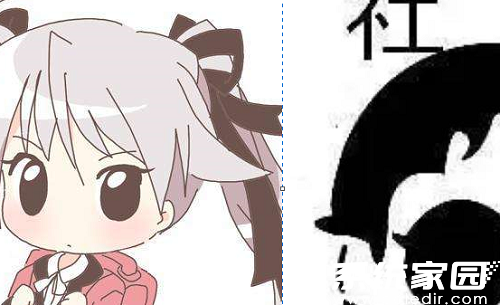
完成上述操作后,建议执行以下优化步骤:检查拼接处是否存在空白间隙,确认图片分辨率是否匹配,观察色彩平衡是否协调。最后通过文件菜单的"另存为"选项,选择合适的图片格式(推荐PNG或JPEG)保存合并成果。
需要注意的是,画图工具虽然操作简便,但在处理大尺寸图片时可能存在性能限制。建议合并前统一调整图片尺寸,确保两张素材的DPI值相同,这样能获得更好的拼接效果。对于需要精细调整的专业用户,可配合使用放大镜工具进行局部细节优化。
相关阅读
更多资讯
更多热门标签
猜您喜欢
换一换










-
 皮皮漫画高清全彩正版资源库v1.5.27 最新版
 -
太极框架免Root畅享模块功能v10.3.2
-
fonts输入法安卓版百变字体智能v5.0.22.41645 中文版
-
螃蟹租号一键畅玩高端账号v2.9.1 最新版
-
支付宝便捷生活服务与理财工具v10.3.76 免费版
-
大黄蜂课堂安卓版免费学习平台v4.4.2.3 最新版
-
电子手帐创作工具使用v3.7.2 安卓版
-
智慧云控远程操作车辆功能详解v6.0.3 安卓版
-
智慧民政服务平台高效办公解决方案v1.6.0522 最新版
-
华为手机管家安卓版安全防护必备v11.2.1 最新版
-
手游账号安全交易平台推荐v3.1.8
-
黔农云助力贵州农业服务升级v2.1.9 最新版