网页保存为PDF的三种方法详解
- 作者:佚名
- 来源:奥奥游戏岛
- 时间:2026-05-21 10:37:20
在日常网络浏览过程中,我们经常会遇到需要长期保存网页资料的需求。虽然传统保存方式操作简单,但实际使用中往往存在诸多限制。本文将系统解析三种主流保存方案,重点推荐通过虚拟打印技术实现网页转PDF的专业方法。
网页保存方案对比分析:
初级用户常采用快捷键保存法(Ctrl+S),这种操作虽然便捷,但仅能保存网页框架文件。当网络连接中断时,保存的HTML文件将无法正常加载图片和动态内容,严重影响后续使用体验。
进阶方案选择完整网页保存模式,该方式虽能离线查看页面内容,但存在两个显著缺陷:首先保存后的文件格式复杂,包含多个关联文件夹,不利于文件传输与共享;其次对于采用特殊加载技术的网页,仍可能出现排版混乱或内容缺失的情况。
专业PDF转换方案详解:
针对图文类网页的保存需求,PDF格式展现明显优势:跨平台兼容性强,内容排版固定,支持加密保护。具体操作流程可分为四个关键步骤:
1. 在目标网页界面右键呼出功能菜单,选择打印选项(或直接使用Ctrl+P快捷键)。此时系统将弹出打印配置窗口,这是实现格式转换的核心操作界面。
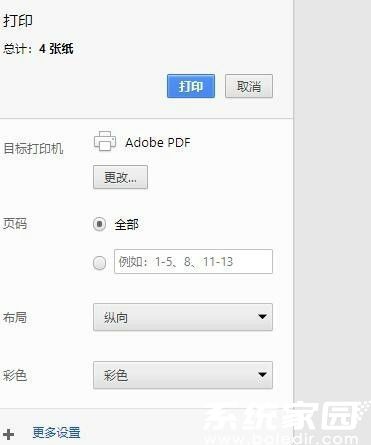
2. 在打印机选择区域,需切换为虚拟打印设备。常见选项包括Adobe PDF、Microsoft Print to PDF等系统内置方案,也可安装专业PDF转换工具获取更多功能扩展。
3. 进入详细设置界面后,建议调整以下参数:选择A4标准纸张尺寸确保打印效果;勾选背景图形选项以保留页面设计元素;根据内容长度设置合适的分页模式;选择彩色输出模式以还原网页视觉效果。
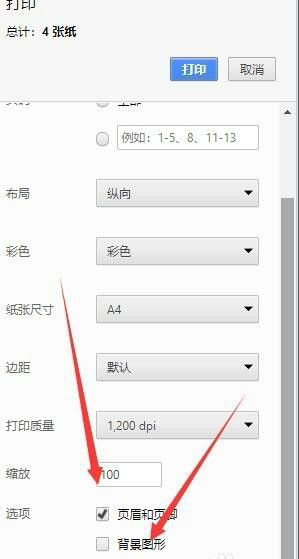
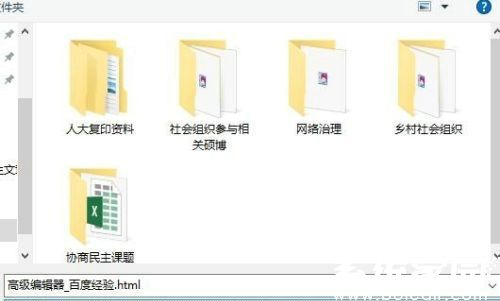
4. 完成参数配置后,点击确认按钮触发转换流程。系统将弹出文件保存对话框,建议采用日期+关键词的命名规则(如20230815_技术文档),并选择专用存储目录进行分类管理。
此方法适用于绝大多数现代浏览器,包括Chrome、Edge、Firefox等主流产品。对于需要批量处理或多个页面合并的场景,建议使用专业PDF编辑工具进行二次优化,通过添加书签目录、设置文档权限等功能,进一步提升保存文件的使用价值。
值得注意的是,某些采用动态加载技术的网页可能需要完全渲染后再执行打印操作。遇到内容截断情况时,可尝试滚动浏览完整页面或调整浏览器缩放比例,确保所有元素正确加载后再进行转换操作。
上一篇:QQ截图快捷键失灵原因及解决方法
下一篇:HTTP与HTTPS核心区别解析