Rainmeter添加皮肤图文教程详解
- 作者:佚名
- 来源:奥奥游戏岛
- 时间:2026-01-12 09:37:08
Rainmeter作为一款广受欢迎的桌面美化工具,能够通过个性化皮肤实现系统状态监控与界面美化双重功能。许多用户在初次使用时对皮肤添加操作存在疑问,本文将详细解析七步完成皮肤加载的核心流程。
Rainmeter皮肤加载完整步骤说明
1、启动Rainmeter主程序后,定位至系统托盘区(通常位于屏幕右下角),右键点击蓝色水滴状程序图标。在弹出的功能菜单中,选择「管理」选项进入控制面板,此时需切换至「皮肤」功能标签页。
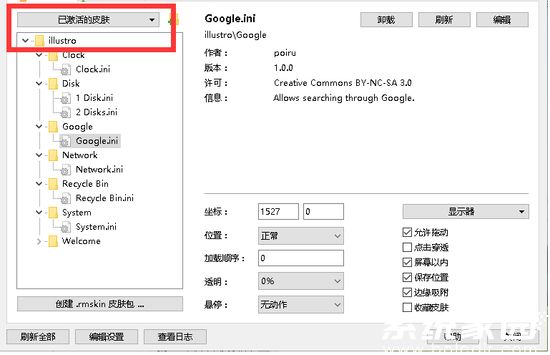
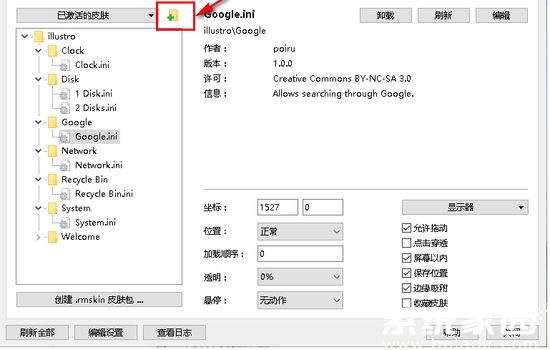
2、在已激活皮肤列表区域,定位「添加皮肤」功能按钮(通常显示为加号图标)。点击该按钮将触发皮肤目录管理界面,这是整个加载过程的关键入口。
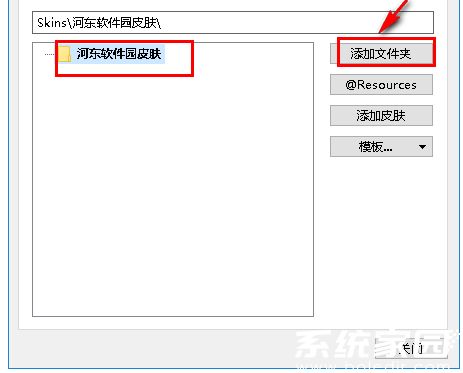
3、进入皮肤创建向导界面后,优先执行「添加文件夹」操作。建议采用英文命名新建目录(系统默认在Skins主目录下生成子文件夹),此命名规则可避免编码冲突问题。
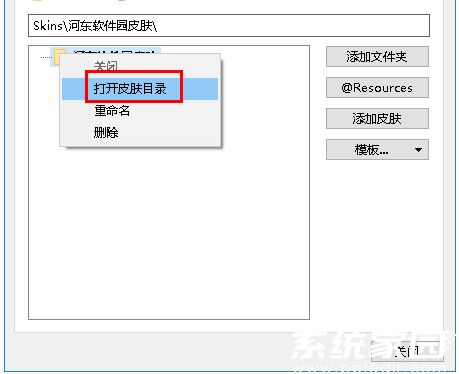
4、在新建的皮肤目录上右击调出上下文菜单,选择「打开皮肤目录」访问物理存储路径。此时应确保待添加的皮肤文件已解压为标准格式(包含.ini配置文件和资源素材)。
5、将准备好的皮肤文件夹完整复制到目标路径后,需返回管理器执行「刷新全部」操作。此操作会重建皮肤索引数据库,使新添加内容可见于皮肤列表。
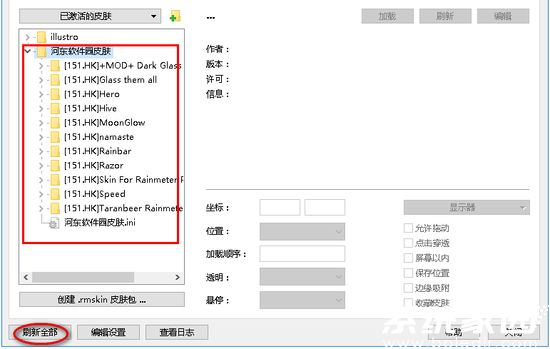
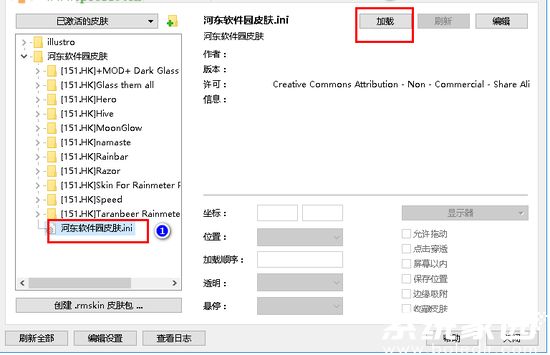
6、在展开的皮肤组件树中,定位后缀为.ini的配置文件(通常标记为皮肤主程序)。选定后点击「加载」按钮完成核心挂载,此时桌面将呈现基础皮肤框架。
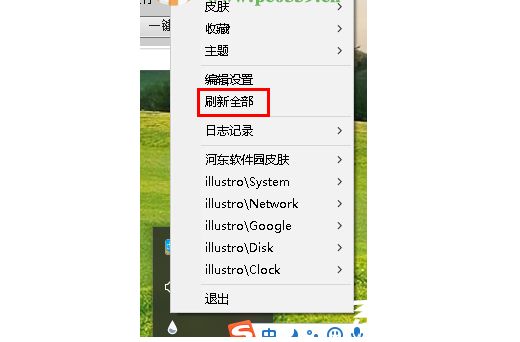
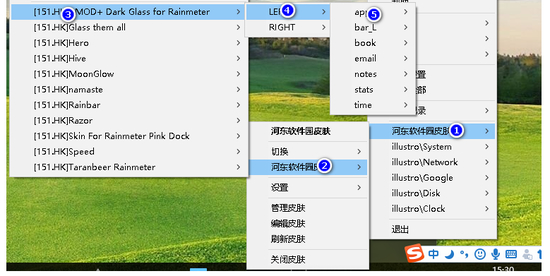
7、最后通过右键菜单再次执行全局刷新,在皮肤配置层级中选择对应功能模块。部分复合皮肤需逐级启用子组件,建议按「从主到次」的顺序激活各元素。
完成上述操作后,建议进入皮肤设置界面调整位置参数与显示效果。若遇到皮肤不显示的情况,可检查文件权限设置或尝试重启Rainmeter服务。掌握这些核心技巧,即可自由更换各类创意皮肤打造个性化桌面。
下一篇:RAW与JPG三大核心差异解析