Excel高级筛选去重操作指南
- 作者:佚名
- 来源:奥奥游戏岛
- 时间:2026-02-11 09:07:36
在数据处理工作中,Excel高级筛选功能是处理重复数据的利器。对于需要精准管理数据的用户而言,掌握这项技能能显著提升工作效率。本文将详细介绍如何通过高级筛选功能快速筛选并删除重复数据。
Excel高级筛选核心原理
高级筛选区别于普通筛选的核心优势在于支持多条件组合筛选,并能直接提取不重复记录。其工作原理是通过建立条件区域,对原始数据执行逻辑判断,最终输出满足条件或排除重复项的结果集。
详细操作步骤解析
1、准备工作阶段:打开目标Excel文件后,在数据区域右侧保留至少一列空白区域。这个预留空间用于建立筛选条件矩阵,需确保条件区域与数据区域保持适当间隔以避免混淆。
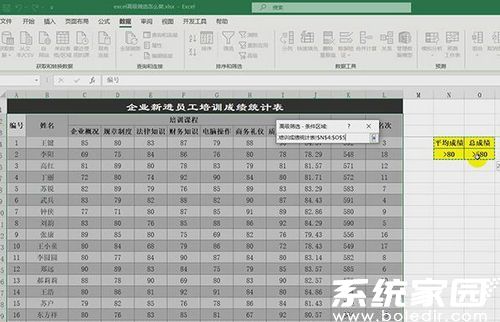
2、功能入口定位:切换到功能区的【数据】选项卡,在【排序和筛选】模块中找到高级筛选按钮。建议在此步骤前先全选数据区域(可使用Ctrl+A快捷键),确保系统正确识别待处理数据范围。
3、条件区域设定:在弹出的高级筛选对话框中,重点设置【条件区域】参数。点击右侧的箭头图标后,用鼠标拖选预先准备好的条件区域。此处需注意必须包含字段标题行,系统将根据标题自动匹配筛选条件。
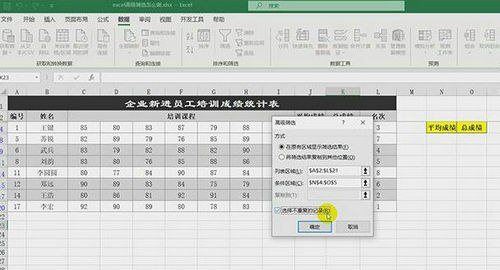
4、去重关键设置:在对话框底部勾选【选择不重复的记录】复选框。此选项会激活Excel的智能查重算法,系统将自动比对所有数据行的内容,保留唯一值记录。完成设置后点击确定,表格即刻刷新显示筛选结果。
进阶应用技巧
对于需要多条件筛选的场景,可在条件区域设置横向并列的多个条件。例如在"产品名称"和"销售日期"两个字段同时设置筛选条件,即可精确锁定特定时间段内的指定商品数据。此外,通过设置公式条件还能实现动态筛选,当源数据更新时筛选结果会自动同步。
注意事项说明
操作过程中需特别注意条件区域的格式规范:字段标题必须与源数据完全一致,条件值应放置在标题下方的单元格。若要进行模糊筛选,可使用通配符"*"替代不确定字符。建议在正式操作前先备份原始数据,以防误操作导致数据丢失。
掌握Excel高级筛选功能后,用户可快速完成海量数据的清洗工作。无论是处理客户信息表还是分析销售数据,这项技能都能帮助用户从繁杂的数据中提取有效信息,为决策提供可靠的数据支撑。
上一篇:QQ音乐删除歌曲恢复方法指南
下一篇:Excel文件乱码修复技巧