Excel表格页边距设置调整指南
- 作者:佚名
- 来源:奥奥游戏岛
- 时间:2026-01-15 11:21:20
页边距作为文档排版的重要参数,直接影响打印内容的呈现效果。在使用Excel处理数据报表时,合理调整页边距既能提升表格美观度,又能避免打印时出现内容截断。本文将详细解析两种主流调整方式,帮助用户快速掌握设置技巧。
一、精确数值设定法
通过参数输入实现精准控制,适用于需要标准化排版的场景:
1. 启动Excel软件并打开目标文档
2. 在顶部菜单栏选择「页面布局」选项卡
3. 定位右侧功能区的「页边距」按钮组
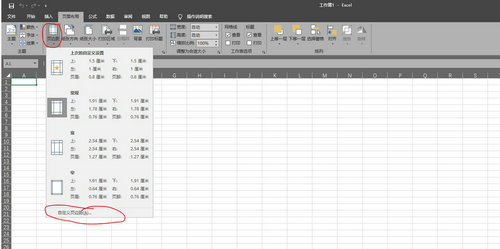
4. 点击下拉菜单中的「自定义边距」选项
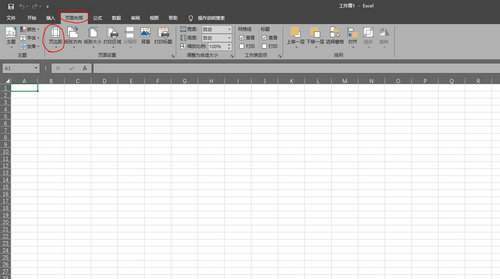
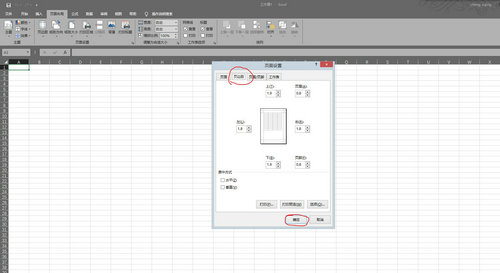
5. 在弹出的对话框内,分别输入上、下、左、右四个方向的数值(建议单位保持毫米制)
6. 通过居中方式选项可勾选水平/垂直对齐方式
7. 确认参数后点击确定完成设置
二、可视化拖拽调整法
采用图形化操作实现快速布局,适合需要即时预览效果的场景:
1. 在文档编辑界面点击「文件」菜单
2. 选择「打印」选项进入预览模式
3. 在右侧设置区勾选「显示边距」复选框
4. 文档四周将出现可调节的虚线标识
5. 将光标移至边距线上,待指针变为双向箭头时
6. 按住鼠标左键拖动调整各边距距离
7. 实时观察内容区域变化,松手即完成调整
三、进阶设置技巧
1. 多工作表同步设置:按住Ctrl键选择多个工作表标签后统一调整
2. 预设模板保存:在页面设置对话框左下角点击「选项」可创建自定义模板
3. 打印缩放适配:当边距调整影响内容显示时,可配合「调整为合适大小」功能
4. 装订线预留:处理需要装订的文档时,建议在左侧额外增加5-10mm空间
掌握这两种基础调整方法后,用户可根据不同使用场景灵活选择。参数设定法适合精确控制打印效果,可视化拖拽法则便于快速微调布局。建议重要文档在正式打印前,务必通过预览功能确认最终呈现效果,避免因边距设置不当导致重复打印耗材浪费。
上一篇:分卷压缩包解压步骤图文教学
下一篇:360隔离沙箱功能解析与操作指南