手机相册密码遗忘解除方案
- 作者:佚名
- 来源:奥奥游戏岛
- 时间:2026-02-28 11:23:08
现代智能设备普遍配备隐私保护功能,多数用户会通过设置安全密码来保障相册数据安全。当遇到访问密码失效的特殊情况时,可通过系统预设机制进行应急处理。本文详细解析两种主流解决方案的操作流程与注意事项。
移动设备相册密码重置指南
方案一:锁屏密码联动验证机制
多数智能终端采用密码联动验证设计,当用户遗忘相册访问密码时,可优先尝试输入设备锁屏密码进行二次验证。该功能基于系统级安全架构开发,需确保设备锁屏密码与相册密码设置存在关联性。
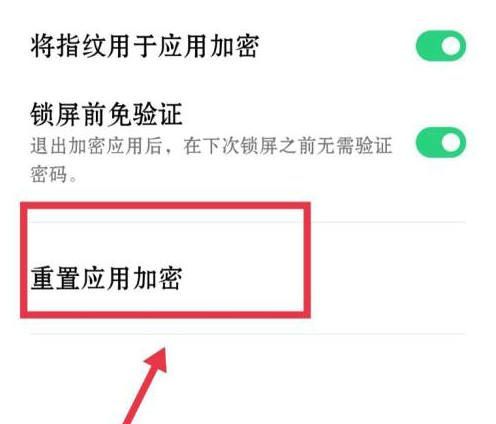
操作过程中需注意:连续错误输入可能触发安全保护机制,建议通过「忘记密码」选项进入备用验证流程。部分机型支持生物特征验证替代,可通过已录入的指纹或面部信息进行权限验证。
方案二:系统重置与数据保全方案
当设备未启用锁屏密码关联功能时,需通过系统级重置操作解除密码锁定。此操作前必须执行完整数据备份,建议采用双重备份策略:
1.云端存储同步:进入设备设置菜单,激活「自动云同步」功能模块,选择相册数据同步至品牌云空间。不同品牌设备云服务入口存在差异,通常在「账户与同步」或「云服务」设置项中完成。
2.本地数据迁移:通过「备份与恢复」功能创建完整设备备份,建议使用外置存储设备或电脑端管理软件执行本地备份。此步骤可保全应用数据、系统设置等重要信息。
完成数据保全后,进入「系统重置」操作界面。不同设备厂商的恢复出厂设置路径存在差异,常规操作流程为:设置>系统管理>重置选项>清除所有数据。执行重置前需确认设备电量充足,避免操作中断导致系统故障。
设备初始化完成后,重新配置过程中需注意:首次访问相册功能时将触发密码重置流程,建议设置易记忆且符合安全规范的新密码。部分机型支持密码提示功能,可设置关联问题辅助记忆。
专业技术人员建议:定期更新密码备忘录,启用生物识别等辅助验证方式,可有效避免密码遗忘情况。若设备存有重要资料,建议提前建立系统级备份方案,降低数据丢失风险。
上一篇:U盘品牌质量排行榜推荐
下一篇:动态壁纸耗电量深度解析