
PS证件照背景颜色更换步骤详解
- 作者:佚名
- 来源:奥奥游戏岛
- 时间:2026-08-29 11:49:04
证件照作为日常生活中不可或缺的影像资料,广泛应用于各类证件办理、考试报名及职业登记等场景。由于不同机构对背景色彩的差异化要求,掌握自主更换证件照底色的技能显得尤为重要。本文将详细解析如何运用Photoshop软件高效完成证件照背景色修改。
数码修图技术实现背景更换:
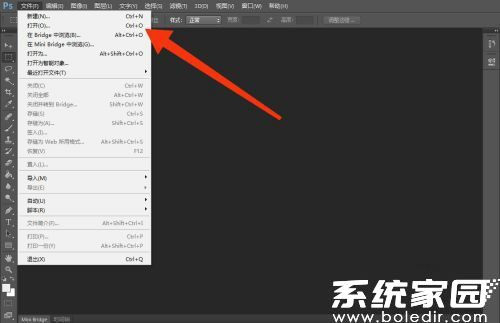
1、启动Photoshop应用程序后,通过界面左上角导航栏选择"文件"菜单,在下拉列表中点击"打开"选项导入需要编辑的证件照文件。
2、进入图层面板,建议首先对原始证件照执行"图层复制"操作(快捷键Ctrl+J),确保原始素材的编辑安全性。
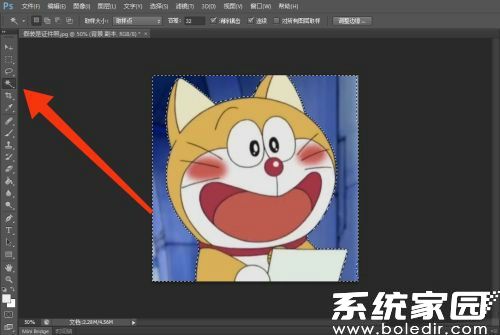
3、在工具栏选择魔棒工具(快捷键W),根据证件照背景的复杂程度,可适当调整工具属性栏中的容差值(建议范围20-30)。按住Shift键进行多区域连续选取,确保完整选取背景区域。
4、对于人物发丝等细节部位,可切换至快速蒙版模式(快捷键Q)进行精细化调整。使用硬度适中的画笔工具(建议硬度设置70%-80%)仔细描绘边缘区域,实现更精准的选区控制。
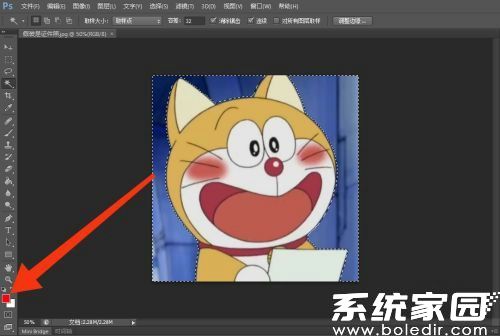
5、完成选区创建后,通过颜色拾取器选择目标背景色。建议优先采用标准色值(如纯蓝#3B6AA0、纯白#FFFFFF或纯红#FF0000),确保输出色彩符合官方认证要求。
6、使用填充快捷键(Alt+Delete)进行前景色填充,同步配合边缘羽化设置(建议1-2像素)可使过渡区域更加自然。最后通过"存储为Web格式"(Alt+Shift+Ctrl+S)导出优化后的证件照文件。
在实践操作过程中需注意:对于存在复杂光影的背景,建议结合通道抠图技术进行处理;当遇到半透明服饰时,可运用色彩范围选择配合图层蒙版进行细节保留;完成换底后建议添加纯色观察层,多角度检查边缘处理效果。

通过系统化学习这些专业级修图技巧,用户不仅能够应对常规的证件照背景修改需求,更能提升数字图像处理能力,满足各类专业场景的影像制作要求。建议定期练习不同复杂程度的案例,逐步掌握选区优化、边缘处理等进阶技术。
下一篇:微信字体大小设置全攻略
相关阅读
更多资讯
更多热门标签
猜您喜欢
换一换











-
 皮皮漫画高清全彩正版资源库v1.5.27 最新版
 -
智慧民政服务平台高效办公解决方案v1.6.0522 最新版
-
fonts输入法安卓版百变字体智能v5.0.22.41645 中文版
-
螃蟹租号一键畅玩高端账号v2.9.1 最新版
-
支付宝便捷生活服务与理财工具v10.3.76 免费版
-
大黄蜂课堂安卓版免费学习平台v4.4.2.3 最新版
-
电子手帐创作工具使用v3.7.2 安卓版
-
智慧云控远程操作车辆功能详解v6.0.3 安卓版
-
积目新版社交全面优化v5.9
-
车载音乐盒免费畅享海量DJ曲目v0.0.114 最新版
-
黔农云助力贵州农业服务升级v2.1.9 最新版
-
灵机妙算经典版八字测算运势分析v10.9.5 老版本