SolidWorks详细图文安装教程
- 作者:佚名
- 来源:奥奥游戏岛
- 时间:2026-04-03 10:29:55
SolidWorks作为三维机械设计领域的专业软件,能够实现装配体动态模拟分析,支持运动部件的干涉检测与间隙测量,其直观的操作界面和强大的工程应用功能深受工程师青睐。本文将详细解析软件安装流程,帮助用户顺利完成部署。
SolidWorks安装环境准备
在开始安装前需确保系统满足最低配置要求:Windows10/11操作系统、8GB以上内存、独立显卡及50GB可用磁盘空间。建议关闭杀毒软件和防火墙,避免安装过程中出现权限冲突。
SolidWorks安装步骤解析
1、获取官方安装包后,使用解压缩工具将ISO镜像文件解压至指定目录。进入解压后的主程序文件夹,右键选择"以管理员身份运行"安装引导程序。
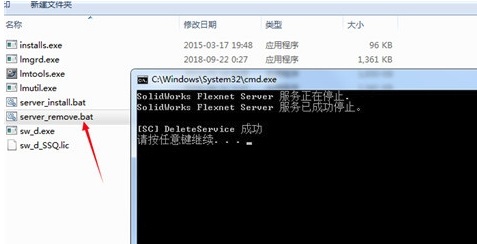
2、系统会自动加载许可证管理组件,此时需运行目录中的网络授权配置工具。首次安装建议执行环境检测脚本,确保注册表项和系统服务配置正确。
3、将授权服务组件复制到系统程序目录(推荐默认路径),运行服务安装批处理文件。此过程会自动配置TCP端口并建立本地许可证服务,注意记录生成的端口号。
4、返回主安装界面选择单机版安装模式,输入25位产品序列号时需区分工业设计包、专业版等不同版本代码。建议勾选"自定义安装"选项,根据实际需求选择CAM、Simulation等模块。
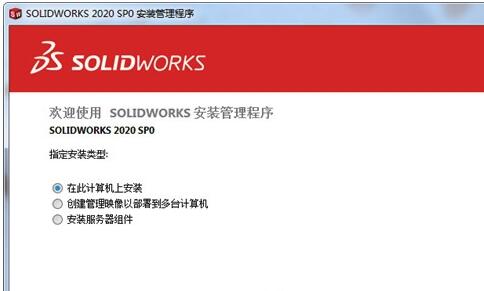
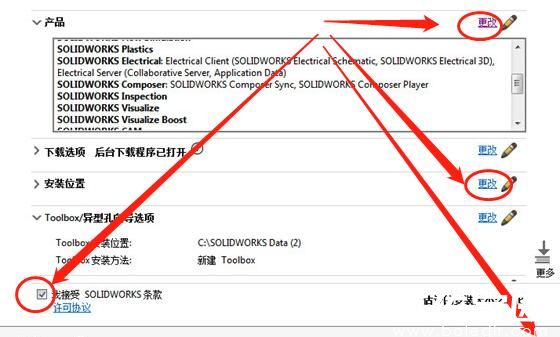
5、设置安装路径时需预留足够存储空间,建议单独划分分区存放工程文件。组件选择页面要注意勾选SolidWorks API开发接口和实时渲染引擎等核心组件。
6、网络许可证配置阶段需输入之前记录的服务器端口号,测试连接成功后选择本地许可模式。建议勾选"创建桌面快捷方式"和"关联工程文件类型"选项。
7、安装完成后需按提示重启系统,首次启动时会进行硬件检测和OpenGL图形适配。建议运行配置向导设置默认模板和绘图标准,完成单位制与材料库的初始化设置。
安装后注意事项
建议定期检查许可证服务状态,更新显卡驱动至最新认证版本。若需添加新模块,可通过控制面板的修改程序功能进行组件扩展。遇到激活异常时,可重新导入注册表项并重启授权服务。