电脑无法识别U盘解决方法大全
- 作者:佚名
- 来源:奥奥游戏岛
- 时间:2026-04-05 10:19:37
U盘插入后无反应怎么办?当我们将存储设备接入电脑USB接口时,偶尔会遇到系统未能正确识别的情况。这种现象通常表现为资源管理器未显示盘符图标,或设备管理器出现未知硬件提示。造成此类问题的原因可能涉及系统设置异常、硬件兼容性问题以及存储设备自身故障等多种情况。
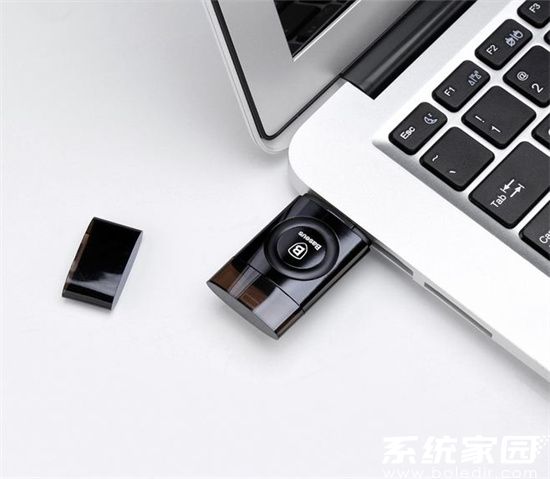
系统级故障排查步骤
当遭遇外接设备无法识别的情况时,建议按照以下顺序进行系统检测:
一、检查硬件连接状态
1. 尝试更换USB接口进行测试,优先使用主板原生接口
2. 确认设备指示灯是否正常闪烁
3. 连接其他外设验证接口功能
二、处理网络驱动器冲突
当系统存在已映射的网络驱动器时,可能占用U盘默认分配的盘符。建议通过「控制面板」-「网络和共享中心」-「断开网络驱动器连接」来释放被占用的存储路径。
三、注册表配置修正
1. 使用组合键Win+R启动运行窗口
2. 输入regedit进入注册表编辑器
3. 定位至:HKEY_CURRENT-USERSoftwareMicrosoftWindowsCurrentVersionPoliciesExplorer
4. 查找名为"NoDrives"的二进制值并执行删除操作
5. 重启系统使修改生效
设备级处理方案
若系统设置调整无效,则需针对存储设备本身进行检测:
一、基础检测流程
1. 将设备接入其他计算机进行交叉测试
2. 使用系统自带的磁盘管理工具(diskmgmt.msc)查看设备状态
3. 观察设备管理器中的通用串行总线控制器是否存在异常提示
二、数据存储设备修复
1. 通过磁盘属性工具执行错误扫描
2. 使用chkdsk命令进行分区修复
3. 采用专业级数据恢复软件处理逻辑坏道
三、物理故障应对措施
当设备出现物理损伤时:
1. 立即停止反复插拔操作
2. 避免使用数据恢复软件反复读取
3. 联系专业数据恢复机构处理
进阶解决方案
针对特殊情况的处理方法:
1. 更新主板芯片组驱动程序
2. 在BIOS设置中启用USB传统支持模式
3. 修改电源管理选项中的USB选择性暂停设置
4. 创建新的系统管理员账户进行测试
通过以上多维度排查方案,大多数外置存储设备识别问题都能得到有效解决。建议用户在进行关键操作前做好数据备份,遇到复杂故障时可寻求专业技术支持。定期对重要存储介质进行维护检测,可有效预防数据丢失风险。
上一篇:淘宝账号昵称修改详细步骤解析
下一篇:百度网盘链接与提取码生成指南