
爱奇艺电脑版亮度调节步骤详解
- 作者:佚名
- 来源:奥奥游戏岛
- 时间:2026-03-11 11:56:56
如何调整爱奇艺电脑端屏幕亮度?在使用爱奇艺观看视频时,环境光线变化常会导致画面明暗不适。本文提供专业教程帮助用户通过软件内置功能精准调节显示效果,避免因亮度问题影响观影体验。
爱奇艺PC端亮度调节完整流程
1、启动计算机中的爱奇艺客户端程序
确保设备已安装最新版本客户端,双击桌面快捷方式或通过开始菜单启动应用程序。首次使用时建议检查更新提示,部分旧版本可能未集成亮度调节模块。

2、激活视频播放控制面板
选择任意视频进入全屏播放模式,将鼠标悬停在画面右下角区域触发控制栏。定位齿轮状设置按钮(通常位于进度条右端第三个图标),点击后弹出参数配置窗口。
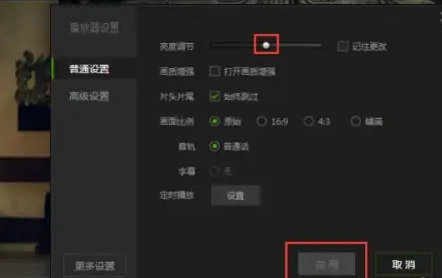
3、实施亮度参数调整
在设置菜单的基础选项页签下,找到带有太阳图标的亮度调节滑块。向左滑动降低画面明度,适合夜间或暗光环境;向右滑动增强亮度,适用于阳光直射等强光场景。建议每次调整幅度不超过20%,点击应用按钮即时生效。
亮度调节进阶技巧
• 动态对比度校准:部分影视内容自带HDR模式,建议在调节亮度时同步开启「画面增强」功能
• 记忆存储功能:完成设置后退出界面,系统将自动保存当前参数,下次播放时无需重复设置
• 快捷键组合:播放界面按Ctrl+鼠标滚轮可快速微调亮度(需在全局设置中启用该功能)
常见问题解决方案
当亮度调节失效时,建议依次检查:显卡驱动版本是否过旧、客户端是否开启硬件加速模式、当前播放内容是否为特殊编码格式。若仍无法解决,可尝试重置播放器设置或联系官方技术支持。
通过合理调节显示参数,不仅能提升观影舒适度,还可降低长时间观看导致的视觉疲劳。建议用户根据环境光线变化建立不同的亮度方案,例如创建「办公模式」「影院模式」等个性化配置。定期清洁屏幕表面并保持适当观看距离,与软件调节形成完整的视觉保护方案。
上一篇:腾讯文档多账号登录切换方法详解
下一篇:解压专家操作百度网盘文件指南
相关阅读
更多资讯
更多热门标签
猜您喜欢
换一换











-
 央视影音移动端高清资源畅享v7.8.3 最新版
 -
外语通安卓版同步教材英语学习平台v2.7.9 最新版
-
掌上工信移动办公解决方案v7.0.60.20240105 安卓版
-
秒剪视频制作工具全新上线2024v3.0.40 安卓版
-
识货App正品潮流购物平台推荐v7.95.0
-
建行生活一站式服务平台v2.1.7 安卓版
-
小艺输入法安卓版高效输入新v1.1.7.220 最新版
-
智能跳绳训练助手科学健身必备工具v3.0.41 最新版
-
精品短剧畅看无阻v1.2.5
-
智慧小学在线课堂资源全面解读v6.9.3
-
米家摄像头远程监控智能看护管家v8.4.703 最新版
-
智慧云控远程操作车辆功能详解v6.0.3 安卓版