iTunes备份文件路径查找指南
- 作者:佚名
- 来源:奥奥游戏岛
- 时间:2026-02-25 11:17:41
如何定位iTunes备份存储路径?作为苹果官方推出的数字管理工具,iTunes不仅支持多媒体文件管理,更是iOS设备数据备份的核心解决方案。本文将详细解析Windows系统下iTunes备份文件的存储规律与查找技巧,帮助用户快速掌握备份文件管理方法。
iTunes备份机制深度解析
1.对于使用iPhone或iPad的Windows用户而言,iTunes是连接移动设备与PC的重要桥梁。在完成数据备份操作后,系统会自动生成加密的备份档案,这些文件默认存储在系统盘特定目录中。了解备份文件的存放规律,对日常数据管理具有重要意义。

2.启动iTunes客户端后,用户需通过设备管理界面确认备份状态。在软件主界面左上角选择设备图标,右侧信息面板会显示最近备份时间。若未进行过数据备份,建议立即点击「立即备份」按钮创建初始备份。
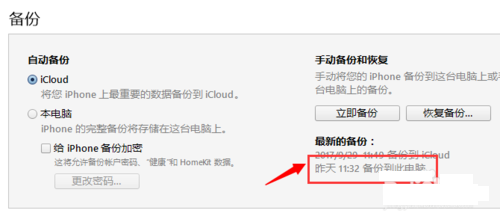
3.完成备份操作后,系统生成的备份文件存放于固定路径:C:Users[当前用户名]AppDataRoamingApple ComputerMobileSyncBackup。需要注意的是,路径中的[当前用户名]需替换为实际登录系统的账户名称,该目录包含多个以哈希值命名的子文件夹,每个子文件夹对应不同设备的备份数据。

4.多数用户在查找过程中会遇到AppData目录不可见的问题。这是由于Windows系统默认隐藏了具有系统属性的文件夹,这种设计既保护了系统文件安全,也避免用户误操作关键数据。当通过资源管理器导航至用户目录时,若未发现AppData文件夹,说明系统正处于默认隐藏状态。
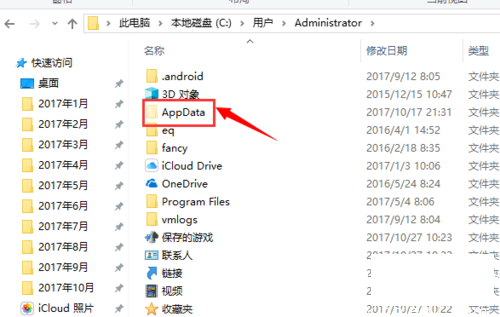
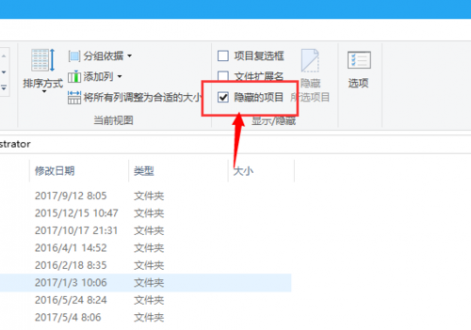
5.解除文件夹隐藏状态需进行视图设置调整。在资源管理器窗口顶部菜单栏选择「查看」选项卡,勾选「隐藏的项目」复选框。此操作会临时显示所有被系统隐藏的目录,方便用户访问AppData等关键系统文件夹。完成备份文件操作后,建议恢复默认隐藏设置以保持系统安全性。
对于需要长期保存备份文件的用户,建议定期将MobileSyncBackup目录整体复制到其他存储设备。若系统盘空间紧张,可通过创建符号链接的方式,将备份目录迁移至其他磁盘分区。操作前请确保完全关闭iTunes进程,避免出现文件读写冲突。
了解iTunes备份文件的存储原理后,用户可更高效地管理设备数据。当进行系统重装或更换计算机时,只需将备份文件夹放置到对应路径,即可在iTunes中识别历史备份数据。值得注意的是,每个备份文件都与特定Apple ID关联,迁移时需保持账户信息的一致性。
上一篇:QQ浏览器解压文件存储路径详解
下一篇:论文降重工具推荐与实用技巧解析