富士康台式机U盘启动设置教程
- 作者:佚名
- 来源:奥奥游戏岛
- 时间:2026-01-23 10:49:42
富士康台式机U盘启动设置教程,不同品牌电脑设置U盘启动方式存在差异,许多用户对富士康设备启动项调整存在操作困惑。本文将详细解析通过BIOS界面调整硬盘启动顺序的关键步骤,帮助用户顺利完成系统安装与维护。

具体操作流程详解:
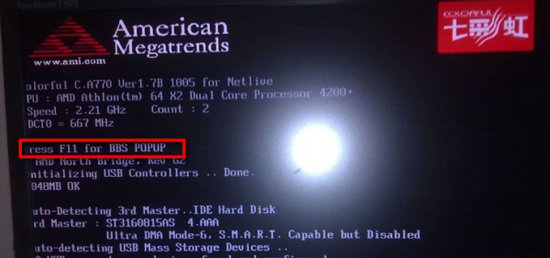
1、启动设备时连续点击F11功能键,该操作适用于多数富士康主板机型,可快速进入BIOS配置界面。
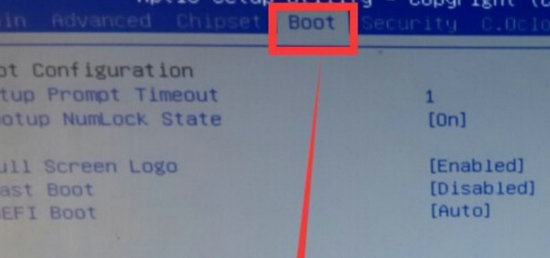
2、使用方向键定位至Boot导航栏,该菜单包含所有启动设备管理选项。
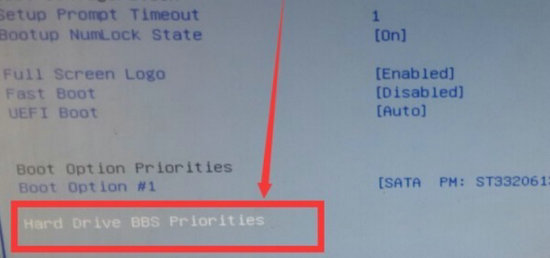
3、选择Hard Drive BBS Priorities次级菜单,该设置项决定存储设备的启动优先级。
4、在启动顺序列表中找到Boot Option #1选项,此位置对应首选启动设备。

5、从设备列表中选择带有USB标识的移动存储设备,部分机型会显示U盘品牌型号信息。
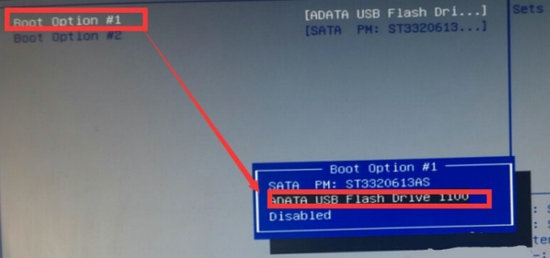
6、最后按F10保存配置变更,系统将自动重启并优先读取U盘启动介质。
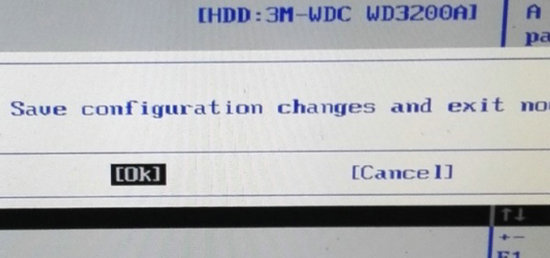
注意事项:部分机型可能需要关闭Secure Boot安全启动功能,若操作过程遇到兼容性问题,建议检查U盘制作工具是否符合标准。通过上述步骤可有效解决富士康设备启动设置难题,掌握这些技巧将大大提升系统维护效率。
上一篇:图片添加文字编辑步骤详解